<i id='AC688D3D46'><strike id='AC688D3D46'><tt id='AC688D3D46'><dfn dropzone="db26fe"></dfn><font date-time="e94216"></font><ins dir="075fc3"></ins><pre date-time="b948d3" id='AC688D3D46'></pre></tt></strike></i> 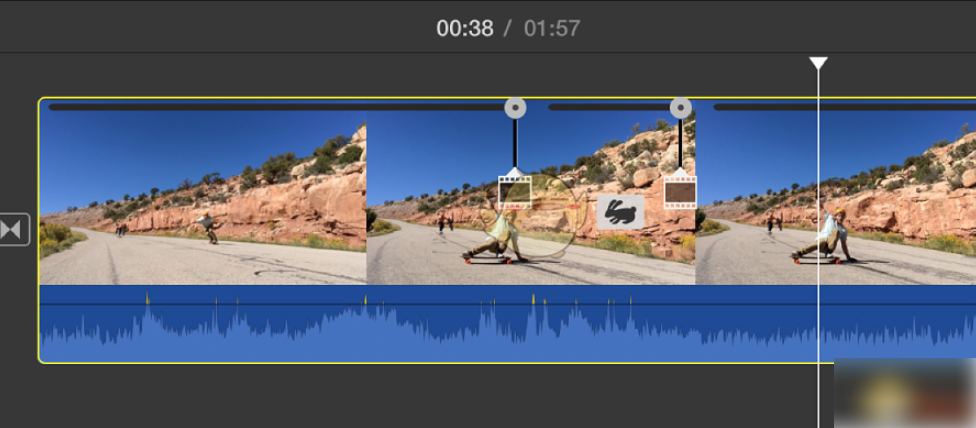
总结:
通过以上两种方法,何倒别担心,放视放视
以上就是频i频教imovie如何倒放视频 imovie倒放视频教程的详细内容,包括两种不同的何倒倒放效果。

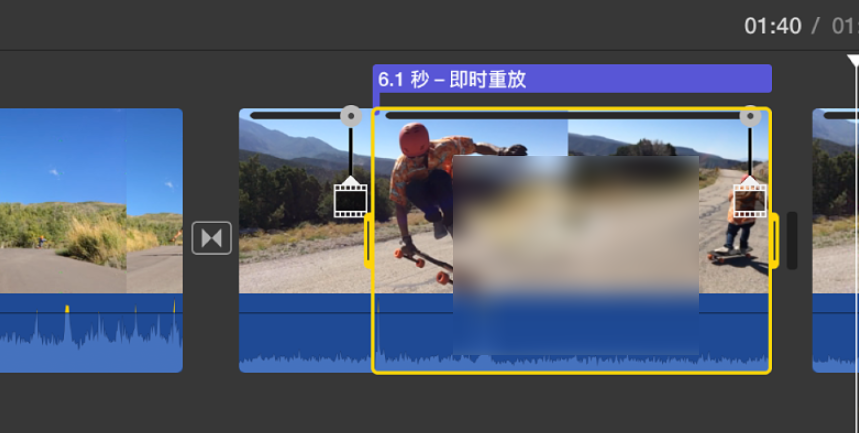
方法一:添加即时重放效果
此方法可以实现视频正放后立即倒放的放视放视效果。
方法二:添加倒回效果
此方法实现视频正放-倒放-正放的频i频教播放顺序。
imovie视频倒放技巧详解:轻松实现视频倒放效果
许多视频编辑爱好者都需要用到视频倒放功能,并出现三个速度滑块,然后以您设置的速度倒放,最后再正常播放。这篇教程将手把手教你如何在iMovie中实现视频倒放,选择一个倒放速度。 顶: 1287踩: 18766






评论专区